Domain kjgh.de kaufen?
Wir ziehen mit dem Projekt
kjgh.de um.
Sind Sie am Kauf der Domain
kjgh.de interessiert?
domain@kv-gmbh.de · 0541-91531010
Domain kjgh.de kaufen?
Was ist das Problem mit der Verbindung des Logitech Cordless?
Es gibt mehrere mögliche Probleme mit der Verbindung des Logitech Cordless. Zum einen könnte es sein, dass die Batterien des Geräts leer sind und ausgetauscht werden müssen. Ein weiteres Problem könnte sein, dass der USB-Empfänger nicht richtig an den Computer angeschlossen ist oder dass es Interferenzen mit anderen drahtlosen Geräten gibt. **
Was ist der IP-Bereich der IP-Kamera?
Der IP-Bereich einer IP-Kamera wird durch die IP-Adresse und das Subnetzmaskenmuster bestimmt. Die IP-Adresse besteht aus vier Zahlenblöcken, die jeweils von 0 bis 255 reichen können. Die Subnetzmaske legt fest, wie viele Bits der IP-Adresse für das Netzwerk und wie viele für das Gerät in diesem Netzwerk verwendet werden. Zusammen definieren sie den IP-Bereich der Kamera, innerhalb dessen sie erreichbar ist. **
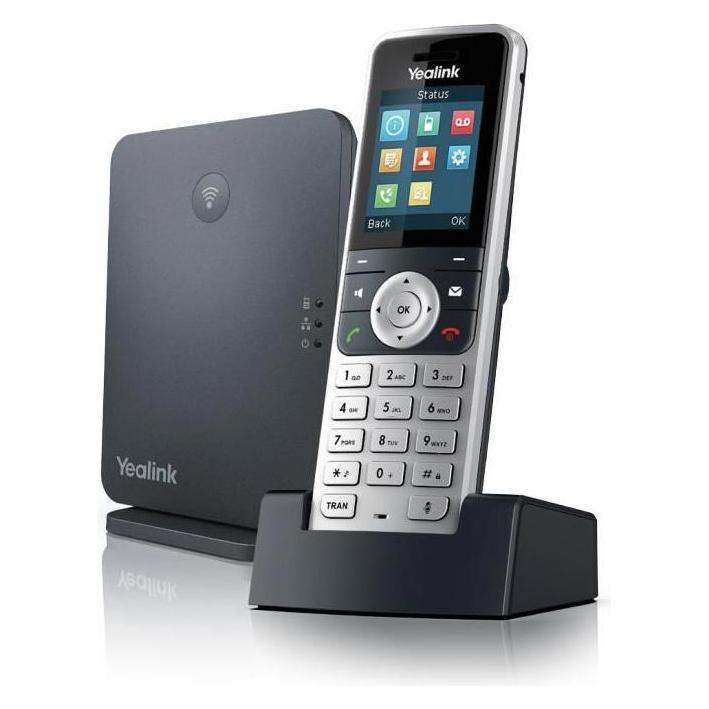
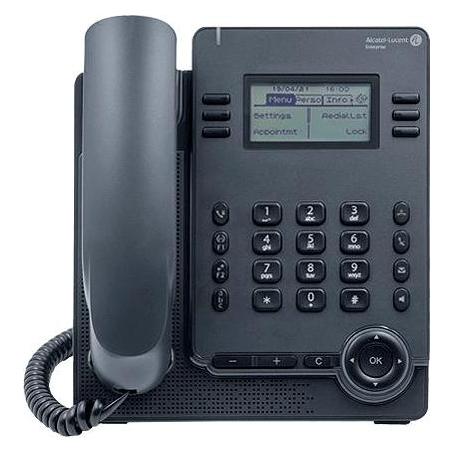
Ähnliche Suchbegriffe für Yealink-Telefono-Ip-Cordless
Top-Angebote
Produkte zum Begriff Yealink-Telefono-Ip-Cordless:
-
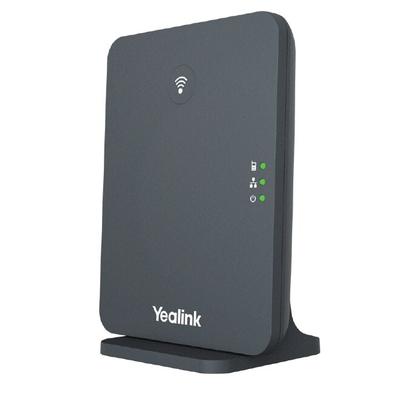
Yealink 1302017 Yealink DECT IP Basis W70BYealink W70B. Maximale Reichweite: 300 m, Management-Protokolle: SNTP/NTP, UDP/TCP/TLS, Unterstützte Sicherheitsalgorithmen: AES, HTTPS, SHA-256, SHA-384, SHA-512, TLS. Telefonbuchkapazität (pro Mobilteil): 1000 Eintragungen. Frequenzbereich (EU):...72,23 €*Versand: 0,00 €Sichere Weiterleitung zum Anbieter
-
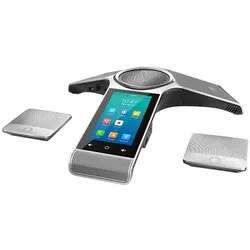
Yealink CP960 IP-KonferenztelefonAuf einen Blick Eingebautes Displayja SteuerungTasten, Berührung Bildschirmdiagonale12,7 cm (5") Display-Auflösung720 x 1280 Pixel SprachcodecG.711alaw, G.722, G.722.1, G.723, G.723.1, G.726, G.729ab, OPUS, iLBC LieferumfangEthernet-KabelSchnellinstallationsanleitungMitgelieferte Kabel: LAN (RJ-45) Alle technischen Daten anzeigen (34 Angaben) MerkmaleProdukttypIP-KonferenztelefonSteuerungTasten, BerührungProduktfarbeSilberEingebautes DisplayJaBildschirmdiagonale12,7 cm (5")Display-Auflösung720 x 1280 PixelSprachcodecG.711alaw, G.722, G.722.1, G.723, G.723.1, G.726, G.729ab, OPUS, iLBCEchounterdrückungJaGeräuschunterdrückungJaMikrofon StummschaltungJaWLANJaBluetoothJaEthernet LAN Datentransferraten10,100 Mbit/sPower over Ethernet (PoE)JaUnterstützte SicherheitsalgorithmenHTTPS, SRTP, TLSTelefonkonferenzJaAnrufumleitungJaGesprächsmitschnittJaAnruf haltenJaAnruftransferJa Call-ManagementLokaler WählplanJa Anschlüsse und SchnittstellenUSB AnschlussJaUSB-Version2.0USB-SteckerMicro-USB B,...272,89 €*Versand: 0,00 €Sichere Weiterleitung zum Anbieter
-
Welche IP Kamera für Fritzbox?
Welche IP Kamera für Fritzbox? Bei der Auswahl einer IP Kamera für die Fritzbox ist es wichtig, sicherzustellen, dass die Kamera mit dem Fritzbox-Router kompatibel ist. Es empfiehlt sich, eine IP Kamera zu wählen, die das gängige Protokoll wie z.B. ONVIF unterstützt, um eine reibungslose Integration mit der Fritzbox zu gewährleisten. Zudem sollte die Kamera eine gute Bildqualität, Nachtsichtfunktion und Bewegungserkennung bieten, um eine effektive Überwachung zu ermöglichen. Es ist auch ratsam, auf die Datenschutz- und Sicherheitsfunktionen der Kamera zu achten, um die Privatsphäre zu schützen. Letztendlich sollte man sich vor dem Kauf über die verschiedenen Modelle informieren und gegebenenfalls Beratung einholen, um die passende IP Kamera für die Fritzbox auszuwählen. **
-
Welche Kamera funktioniert mit Homematic IP?
Welche Kamera funktioniert mit Homematic IP? Gibt es spezielle Kameras, die mit dem Homematic IP System kompatibel sind? Kann man Kameras von anderen Herstellern mit Homematic IP verbinden? Gibt es Einschränkungen oder Empfehlungen bei der Auswahl einer Kamera für die Verwendung mit Homematic IP? Welche Funktionen und Integrationen bietet Homematic IP für Kameras? **
-
Wie kann man die IP-Adresse an einem Handy oder Computer herausfinden?
Um die IP-Adresse eines Handys oder Computers herauszufinden, kannst du verschiedene Methoden verwenden. Auf einem Computer kannst du beispielsweise die Eingabeaufforderung öffnen und den Befehl "ipconfig" eingeben. Auf einem Handy kannst du in den Einstellungen unter "WLAN" nach der IP-Adresse suchen. Alternativ kannst du auch eine Suchmaschine verwenden und nach "Was ist meine IP-Adresse" suchen, um die IP-Adresse deines Geräts herauszufinden. **
-
Ist es leicht, über eine IP-Adresse das Handy zu hacken bzw. die Kamera?
Es ist nicht einfach, über eine IP-Adresse direkt auf ein Handy zuzugreifen und die Kamera zu hacken. Es erfordert spezifisches Wissen und Fähigkeiten in der Cyberkriminalität. Zudem sind moderne Smartphones mit Sicherheitsmaßnahmen ausgestattet, um solche Angriffe zu verhindern. **
Wo finde ich die IP Adresse meiner Kamera?
Die IP-Adresse Ihrer Kamera kann auf verschiedene Arten gefunden werden. Eine Möglichkeit ist, in den Einstellungen der Kamera nachzusehen, ob dort die IP-Adresse angezeigt wird. Alternativ können Sie auch das Handbuch der Kamera konsultieren, um herauszufinden, wie Sie die IP-Adresse abrufen können. Eine weitere Möglichkeit ist die Verwendung eines IP-Scanner-Tools, das alle Geräte in Ihrem Netzwerk auflistet und deren IP-Adressen anzeigt. Falls Sie immer noch Schwierigkeiten haben, die IP-Adresse Ihrer Kamera zu finden, können Sie sich an den Hersteller der Kamera oder an den technischen Support wenden, um Unterstützung zu erhalten. **
Wie kann ich eine Eneo IP-Kamera einrichten?
Um eine Eneo IP-Kamera einzurichten, müssen Sie zunächst sicherstellen, dass die Kamera mit dem Netzwerk verbunden ist. Verbinden Sie die Kamera mit einem Ethernet-Kabel mit Ihrem Router oder verwenden Sie die WLAN-Funktion, wenn verfügbar. Installieren Sie dann die entsprechende Software oder App auf Ihrem Computer oder Mobilgerät, um die Kamera zu konfigurieren und auf die Live-Übertragung zuzugreifen. Folgen Sie den Anweisungen des Herstellers, um die Kamera mit Ihrem Netzwerk zu verbinden und die gewünschten Einstellungen vorzunehmen. **
Top-Angebote
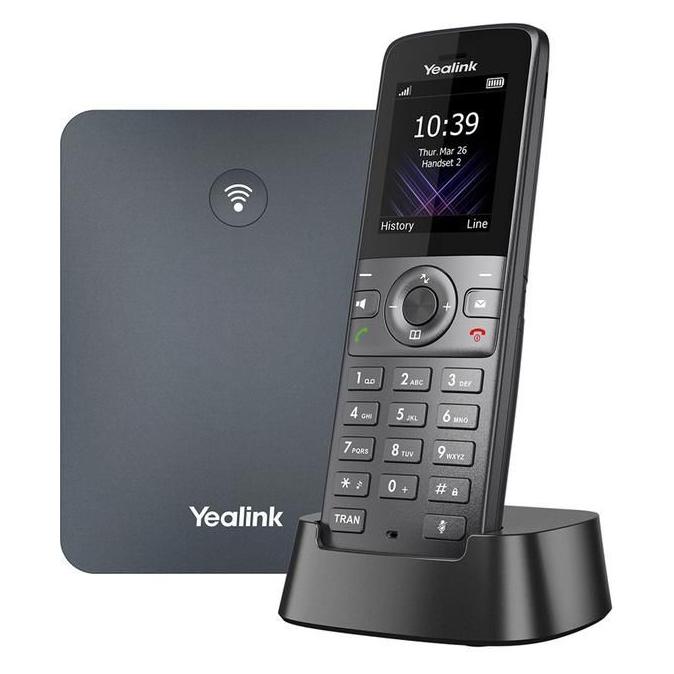
Produkte zum Begriff Yealink-Telefono-Ip-Cordless:
-
Was ist das Problem mit der Verbindung des Logitech Cordless?
Es gibt mehrere mögliche Probleme mit der Verbindung des Logitech Cordless. Zum einen könnte es sein, dass die Batterien des Geräts leer sind und ausgetauscht werden müssen. Ein weiteres Problem könnte sein, dass der USB-Empfänger nicht richtig an den Computer angeschlossen ist oder dass es Interferenzen mit anderen drahtlosen Geräten gibt. **
-
Was ist der IP-Bereich der IP-Kamera?
Der IP-Bereich einer IP-Kamera wird durch die IP-Adresse und das Subnetzmaskenmuster bestimmt. Die IP-Adresse besteht aus vier Zahlenblöcken, die jeweils von 0 bis 255 reichen können. Die Subnetzmaske legt fest, wie viele Bits der IP-Adresse für das Netzwerk und wie viele für das Gerät in diesem Netzwerk verwendet werden. Zusammen definieren sie den IP-Bereich der Kamera, innerhalb dessen sie erreichbar ist. **
-
Welche IP Kamera für Fritzbox?
Welche IP Kamera für Fritzbox? Bei der Auswahl einer IP Kamera für die Fritzbox ist es wichtig, sicherzustellen, dass die Kamera mit dem Fritzbox-Router kompatibel ist. Es empfiehlt sich, eine IP Kamera zu wählen, die das gängige Protokoll wie z.B. ONVIF unterstützt, um eine reibungslose Integration mit der Fritzbox zu gewährleisten. Zudem sollte die Kamera eine gute Bildqualität, Nachtsichtfunktion und Bewegungserkennung bieten, um eine effektive Überwachung zu ermöglichen. Es ist auch ratsam, auf die Datenschutz- und Sicherheitsfunktionen der Kamera zu achten, um die Privatsphäre zu schützen. Letztendlich sollte man sich vor dem Kauf über die verschiedenen Modelle informieren und gegebenenfalls Beratung einholen, um die passende IP Kamera für die Fritzbox auszuwählen. **
-
Welche Kamera funktioniert mit Homematic IP?
Welche Kamera funktioniert mit Homematic IP? Gibt es spezielle Kameras, die mit dem Homematic IP System kompatibel sind? Kann man Kameras von anderen Herstellern mit Homematic IP verbinden? Gibt es Einschränkungen oder Empfehlungen bei der Auswahl einer Kamera für die Verwendung mit Homematic IP? Welche Funktionen und Integrationen bietet Homematic IP für Kameras? **
Ähnliche Suchbegriffe für Yealink-Telefono-Ip-Cordless
-
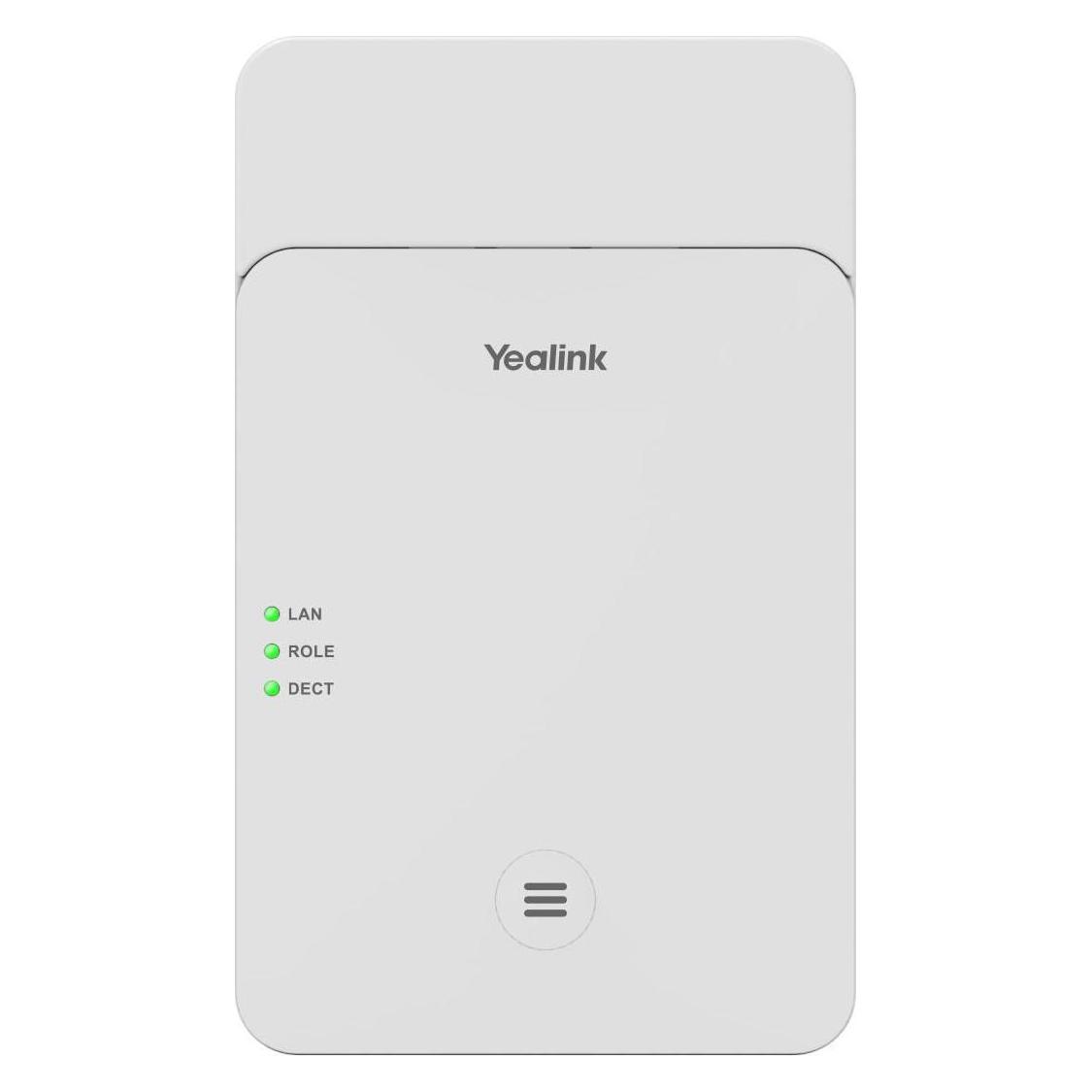
Yealink 1302017 Yealink DECT IP Basis W70BYealink W70B. Maximale Reichweite: 300 m, Management-Protokolle: SNTP/NTP, UDP/TCP/TLS, Unterstützte Sicherheitsalgorithmen: AES, HTTPS, SHA-256, SHA-384, SHA-512, TLS. Telefonbuchkapazität (pro Mobilteil): 1000 Eintragungen. Frequenzbereich (EU):...72,23 €*Versand: 0,00 €Sichere Weiterleitung zum Anbieter
-
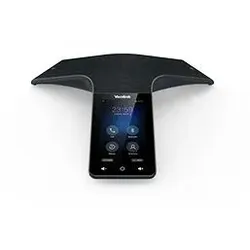
Yealink CP960 IP-KonferenztelefonAuf einen Blick Eingebautes Displayja SteuerungTasten, Berührung Bildschirmdiagonale12,7 cm (5") Display-Auflösung720 x 1280 Pixel SprachcodecG.711alaw, G.722, G.722.1, G.723, G.723.1, G.726, G.729ab, OPUS, iLBC LieferumfangEthernet-KabelSchnellinstallationsanleitungMitgelieferte Kabel: LAN (RJ-45) Alle technischen Daten anzeigen (34 Angaben) MerkmaleProdukttypIP-KonferenztelefonSteuerungTasten, BerührungProduktfarbeSilberEingebautes DisplayJaBildschirmdiagonale12,7 cm (5")Display-Auflösung720 x 1280 PixelSprachcodecG.711alaw, G.722, G.722.1, G.723, G.723.1, G.726, G.729ab, OPUS, iLBCEchounterdrückungJaGeräuschunterdrückungJaMikrofon StummschaltungJaWLANJaBluetoothJaEthernet LAN Datentransferraten10,100 Mbit/sPower over Ethernet (PoE)JaUnterstützte SicherheitsalgorithmenHTTPS, SRTP, TLSTelefonkonferenzJaAnrufumleitungJaGesprächsmitschnittJaAnruf haltenJaAnruftransferJa Call-ManagementLokaler WählplanJa Anschlüsse und SchnittstellenUSB AnschlussJaUSB-Version2.0USB-SteckerMicro-USB B,...272,89 €*Versand: 0,00 €Sichere Weiterleitung zum Anbieter
-
Yealink CP965 IP-KonferenztelefonAuf einen Blick Eingebautes Displayja Eingebaute Lautsprecherja Empfohlene RaumgrößeGroßer Raum SteuerungBerührung Display-TypLCD LieferumfangSchraubenAnzahl der enthaltenen Schrauben: 5 Stück(e)SchraubendreherEthernet-KabelSchnellinstallationsanleitung Alle technischen Daten anzeigen (61 Angaben) MerkmaleProdukttypIP-KonferenztelefonEmpfohlene RaumgrößeGroßer RaumSteuerungBerührungProduktfarbeSchwarzEingebautes DisplayJaDisplay-TypLCDBildschirmdiagonale12,7 cm (5")Display-Auflösung720 x 1280 PixelTouchscreenJaAudio-System - voll DuplexJaSprachcodecAGC, AJB, CNG, G.711a, G.711u, G.722, G.722.1C, G.723, G.726, G.729, G.729A, OPUS, PCMA, PLC, VAD, iLBCAusrichtung des integrierten MikrofonsOmnidirektionalAnzahl der Mikrofonarrays1Frequenzbereich100 - 20000 HzSchalldruckpegel94 dBEchounterdrückungJaGeräuschunterdrückungJaMikrofon-Empfangsbereich6 mMikrofon StummschaltungJaAnzahl der Telefonkonferenzen10WLANJaTop WLAN-StandardWi-Fi 4 (802.11n)BluetoothJaBluetooth-Version4.2Ethernet LAN D...534,88 €*Versand: 0,00 €Sichere Weiterleitung zum Anbieter
-
Wie kann man die IP-Adresse an einem Handy oder Computer herausfinden?
Um die IP-Adresse eines Handys oder Computers herauszufinden, kannst du verschiedene Methoden verwenden. Auf einem Computer kannst du beispielsweise die Eingabeaufforderung öffnen und den Befehl "ipconfig" eingeben. Auf einem Handy kannst du in den Einstellungen unter "WLAN" nach der IP-Adresse suchen. Alternativ kannst du auch eine Suchmaschine verwenden und nach "Was ist meine IP-Adresse" suchen, um die IP-Adresse deines Geräts herauszufinden. **
-
Ist es leicht, über eine IP-Adresse das Handy zu hacken bzw. die Kamera?
Es ist nicht einfach, über eine IP-Adresse direkt auf ein Handy zuzugreifen und die Kamera zu hacken. Es erfordert spezifisches Wissen und Fähigkeiten in der Cyberkriminalität. Zudem sind moderne Smartphones mit Sicherheitsmaßnahmen ausgestattet, um solche Angriffe zu verhindern. **
-
Wo finde ich die IP Adresse meiner Kamera?
Die IP-Adresse Ihrer Kamera kann auf verschiedene Arten gefunden werden. Eine Möglichkeit ist, in den Einstellungen der Kamera nachzusehen, ob dort die IP-Adresse angezeigt wird. Alternativ können Sie auch das Handbuch der Kamera konsultieren, um herauszufinden, wie Sie die IP-Adresse abrufen können. Eine weitere Möglichkeit ist die Verwendung eines IP-Scanner-Tools, das alle Geräte in Ihrem Netzwerk auflistet und deren IP-Adressen anzeigt. Falls Sie immer noch Schwierigkeiten haben, die IP-Adresse Ihrer Kamera zu finden, können Sie sich an den Hersteller der Kamera oder an den technischen Support wenden, um Unterstützung zu erhalten. **
-
Wie kann ich eine Eneo IP-Kamera einrichten?
Um eine Eneo IP-Kamera einzurichten, müssen Sie zunächst sicherstellen, dass die Kamera mit dem Netzwerk verbunden ist. Verbinden Sie die Kamera mit einem Ethernet-Kabel mit Ihrem Router oder verwenden Sie die WLAN-Funktion, wenn verfügbar. Installieren Sie dann die entsprechende Software oder App auf Ihrem Computer oder Mobilgerät, um die Kamera zu konfigurieren und auf die Live-Übertragung zuzugreifen. Folgen Sie den Anweisungen des Herstellers, um die Kamera mit Ihrem Netzwerk zu verbinden und die gewünschten Einstellungen vorzunehmen. **
* Alle Preise verstehen sich inklusive der gesetzlichen Mehrwertsteuer und ggf. zuzüglich Versandkosten. Die Angebotsinformationen basieren auf den Angaben des jeweiligen Shops und werden über automatisierte Prozesse aktualisiert. Eine Aktualisierung in Echtzeit findet nicht statt, so dass es im Einzelfall zu Abweichungen kommen kann. ** Hinweis: Teile dieses Inhalts wurden von KI erstellt.